Des TODOs propulsés par l'IA
Cette expérience a commencé avec une idée bien simple:
Et si je pouvais intégrer l'IA dans mon workflow pour m'aider à partir mes tâches, ou même me sauver du temps dessus?
Par exemple, je pourrais avoir la tâche suivante:
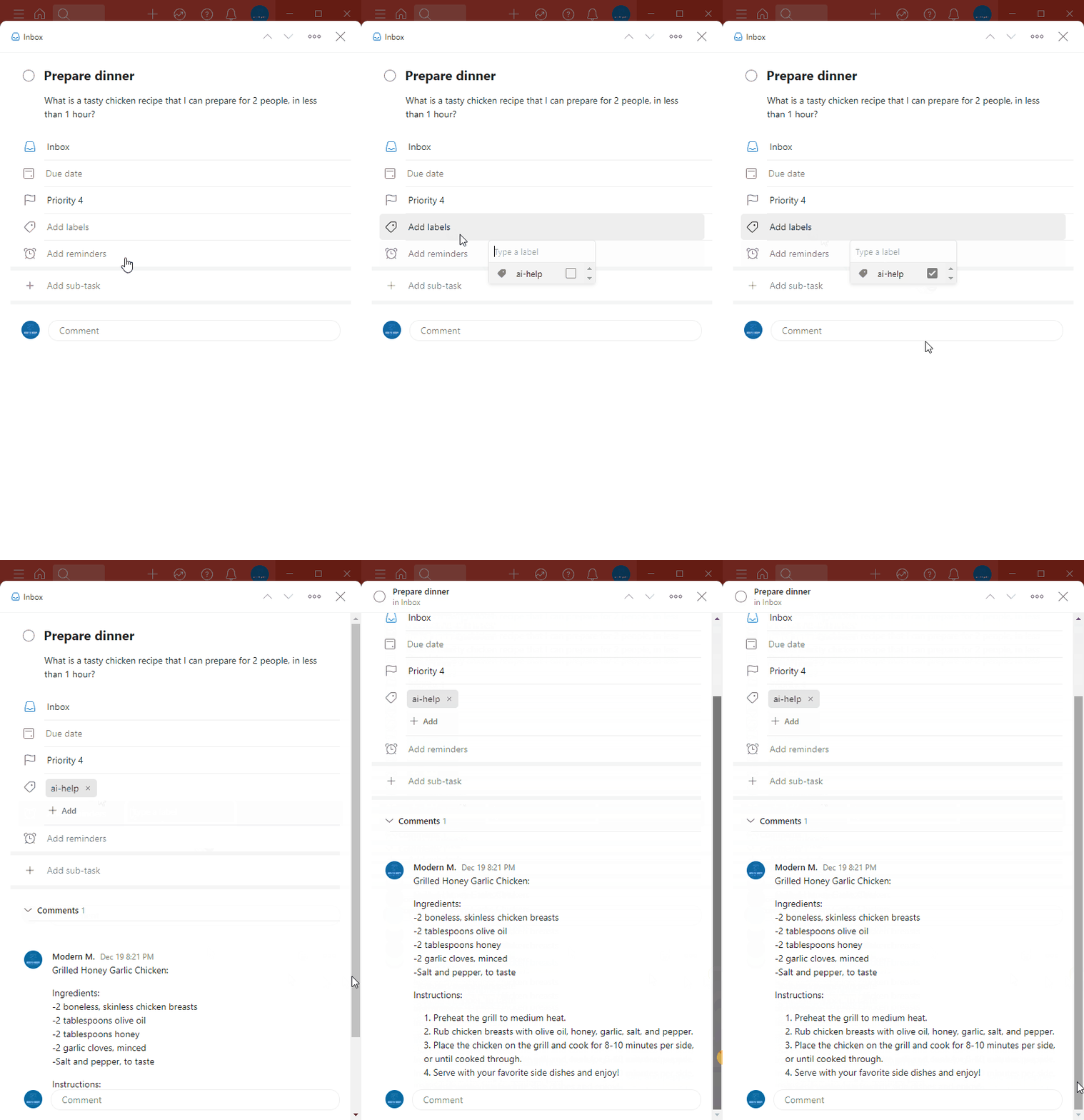
Un exemple de workflow qui utilise l'IA
Et si je recevais automatiquement une suggestion de recette qui répond à ce prompt-là? Ça sent la magie et c'est exactement ce qu'on va avoir à la fin de ce post.
Prérequis
Tu as besoin des affaires suivantes:
- Un compte Todoist (opens in new tab)
- Un compte n8n (opens in new tab)
- Un compte OpenAI (opens in new tab) pour générer le texte à partir de la description du TODO
Asteure, tu n'es absolument pas obligé d'utiliser les mêmes outils. Garde juste en tête que ce tutoriel et ses fichiers de projet sont faits pour les outils présentés ici.
Tu as besoin soit d'un compte d'essai OpenAI, soit d'un compte payant pour utiliser les APIs d'OpenAI. Tu as plus d'infos ici (opens in new tab).
Vue d'ensemble
Le workflow est bien simple:
Setup de Todoist
- Connecte-toi au Developer Portal de Todoist en visitant https://developer.todoist.com (opens in new tab)
- Va dans l'app console (opens in new tab)
- Crée une nouvelle app appelée n8n
- Va dans la section App settings
- Note le Client secret de l'app
- Va dans la section Test token et crée un test token
- Note Your access token
- Va dans la section Installation
- Installe l'app sur ton compte Todoist
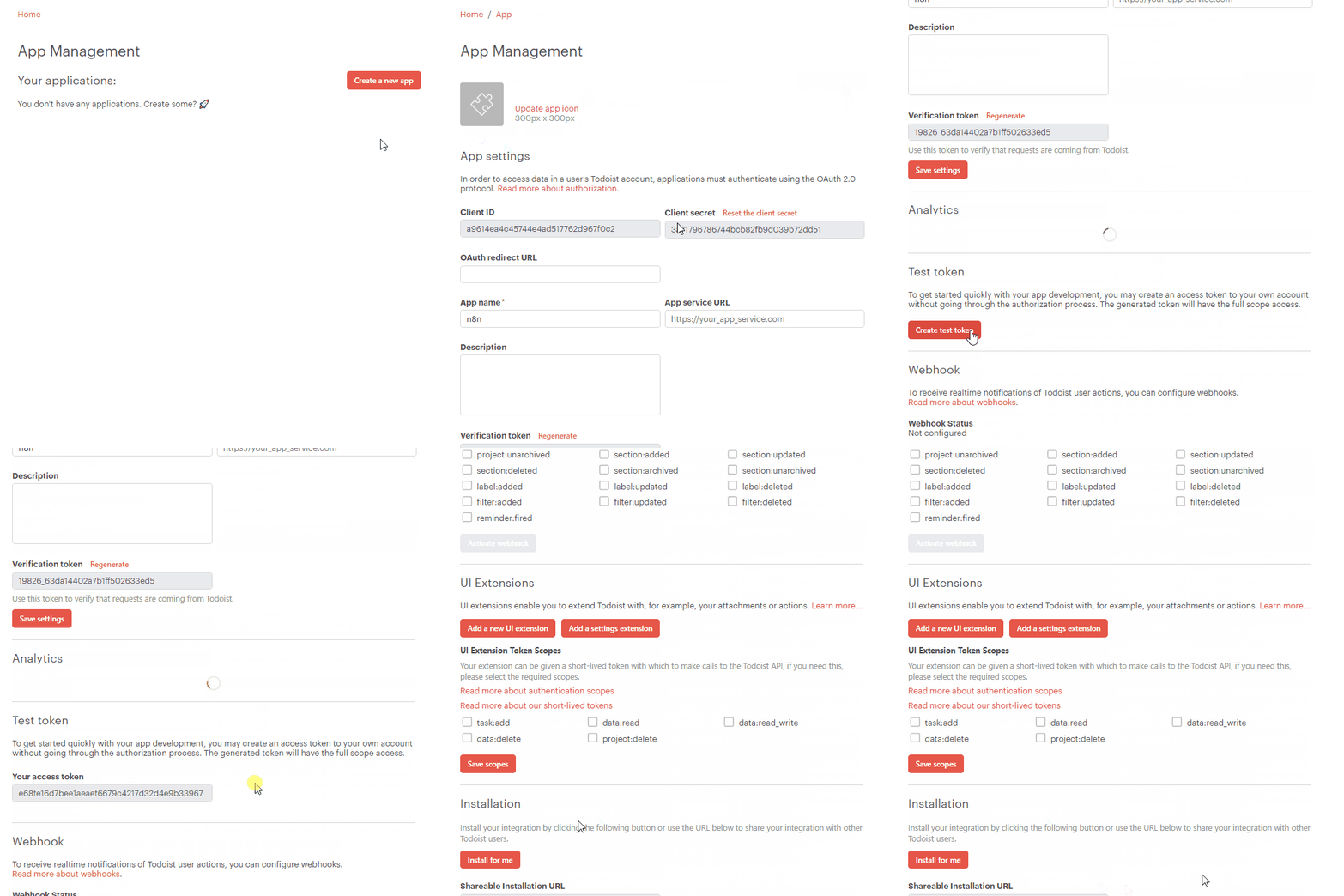
Walkthrough du setup du Developer Portal de Todoist
Setup de l'API OpenAI
- Connecte-toi à ton compte OpenAI en visitant https://openai.com/api/login (opens in new tab)
- Va voir tes API Keys (opens in new tab)
- Crée une nouvelle secret key
- Note la SECRET KEY
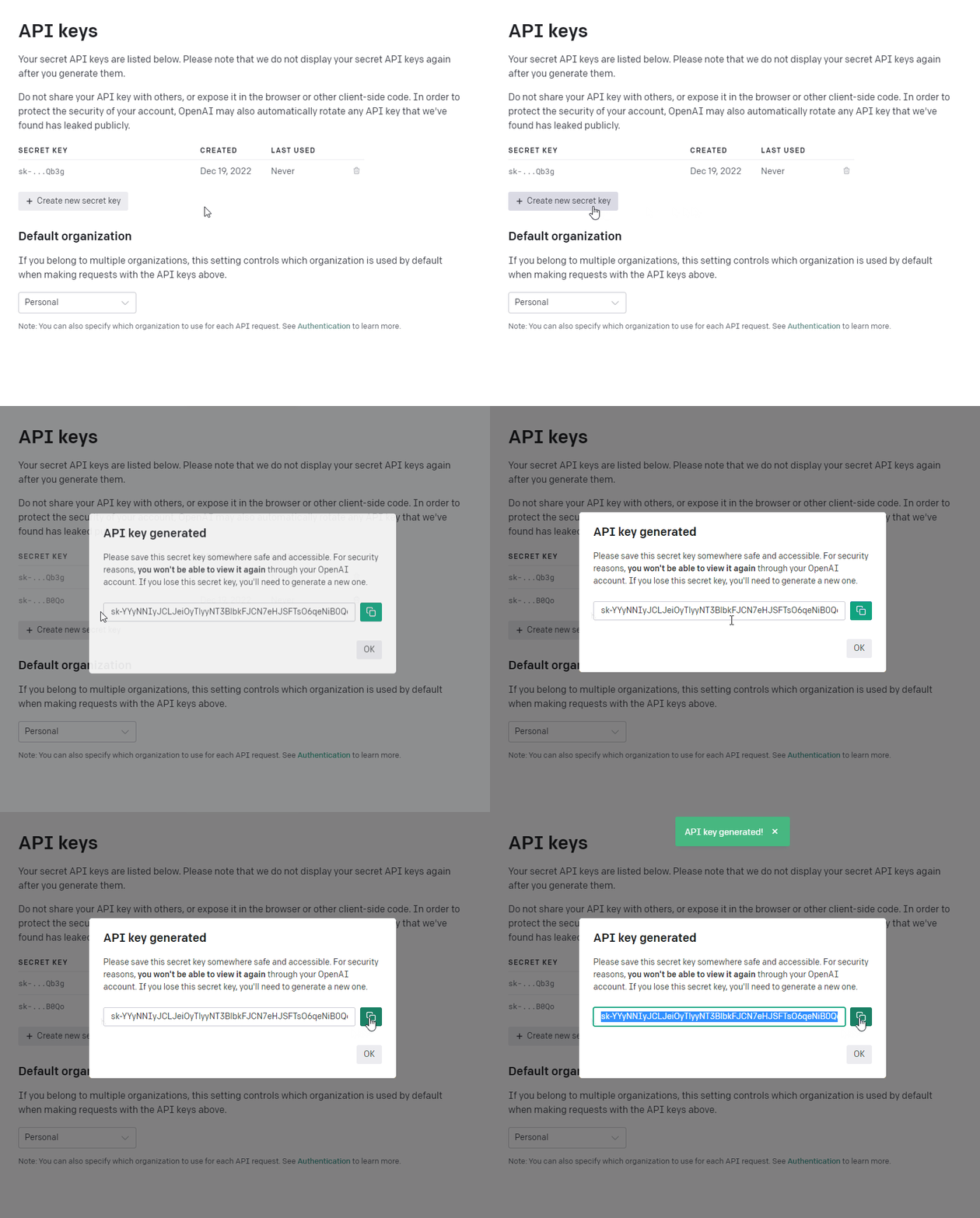
Génération d'une API Key OpenAI
Récap des credentials
Rendu là, tu as 3 credentials:
- Le client secret de l'app n8n dans Todoist
- L'access token de l'app n8n dans Todoist
- La secret key de l'API OpenAI
Repasse à travers les étapes d'avant s'il y en a une qui manque.
Setup de n8n
- Télécharge le workflow n8n
- Ouvre-le dans ton éditeur de texte préféré
- Fais un find and replace pour toutes les instances de [TODO: Replace by your CREDENTIAL]
- Sauvegarde le fichier
- Connecte-toi à ton compte n8n en visitant https://app.n8n.cloud/login (opens in new tab)
- Importe le workflow dans une de tes instances en cliquant sur Import from File...
- Nomme ton workflow en cliquant sur le titre dans le coin haut-gauche de ton écran
- Sauvegarde le workflow en cliquant sur save dans le coin haut-droite
- Active le workflow en switchant le statut de inactive à active
- Ouvre le node Todoist Webhook en double-cliquant dessus
- Note la Production URL
Ton workflow n'est pas encore prêt à tester! Il reste juste une étape et tu es bon.
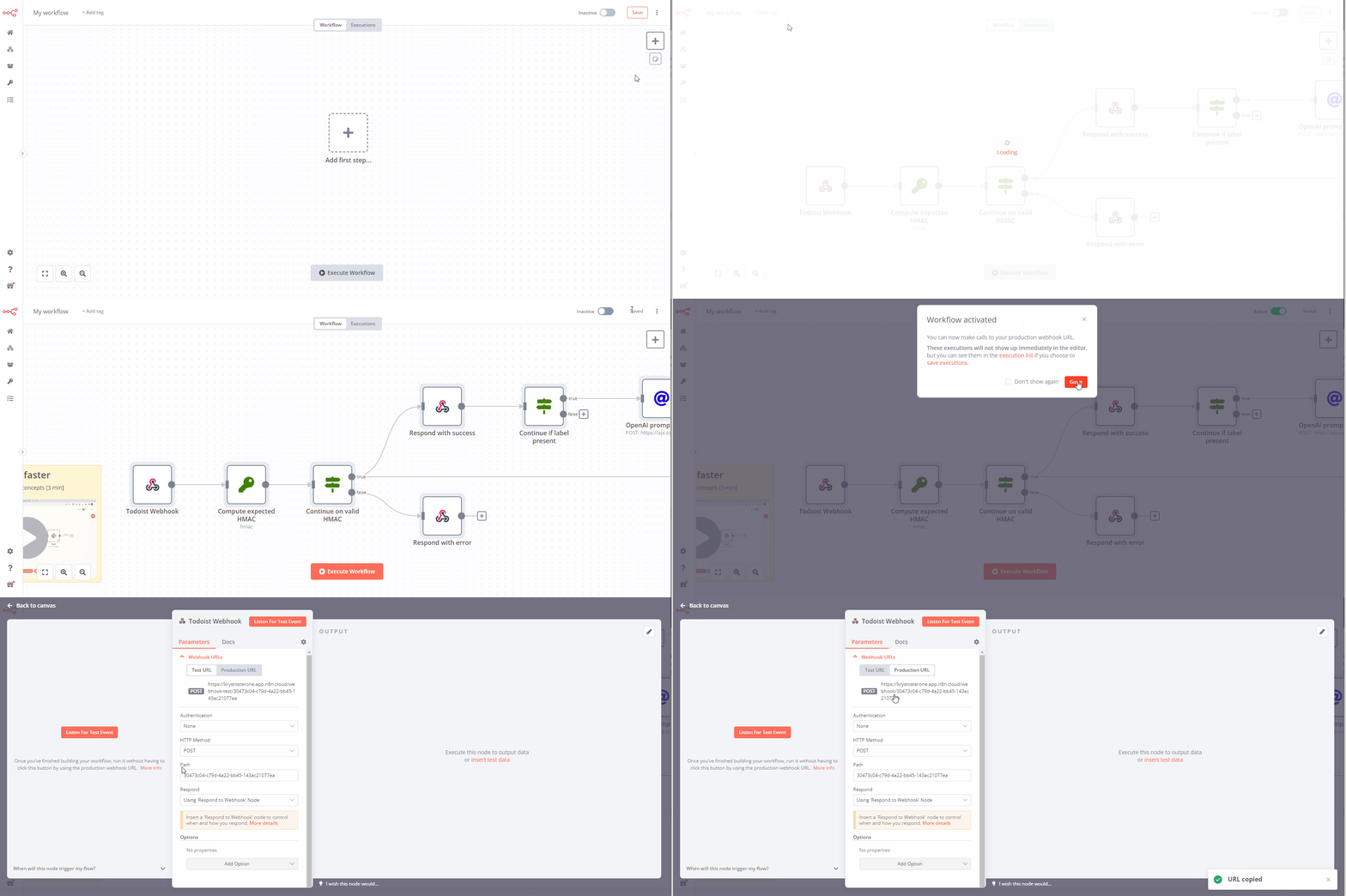
Import et setup du workflow n8n
Setup du webhook Todoist
- Retourne dans l'app console (opens in new tab) de Todoist et ouvre ton app n8n
- Va dans la section Webhook
- Dans le champ Webhook callback URL, colle la Production URL de n8n que tu as copiée tantôt
- Dans la section Watched Events, sélectionne:
- item:added
- item:updated
- Sauvegarde ta configuration de webhook en cliquant sur Save webhook configuration
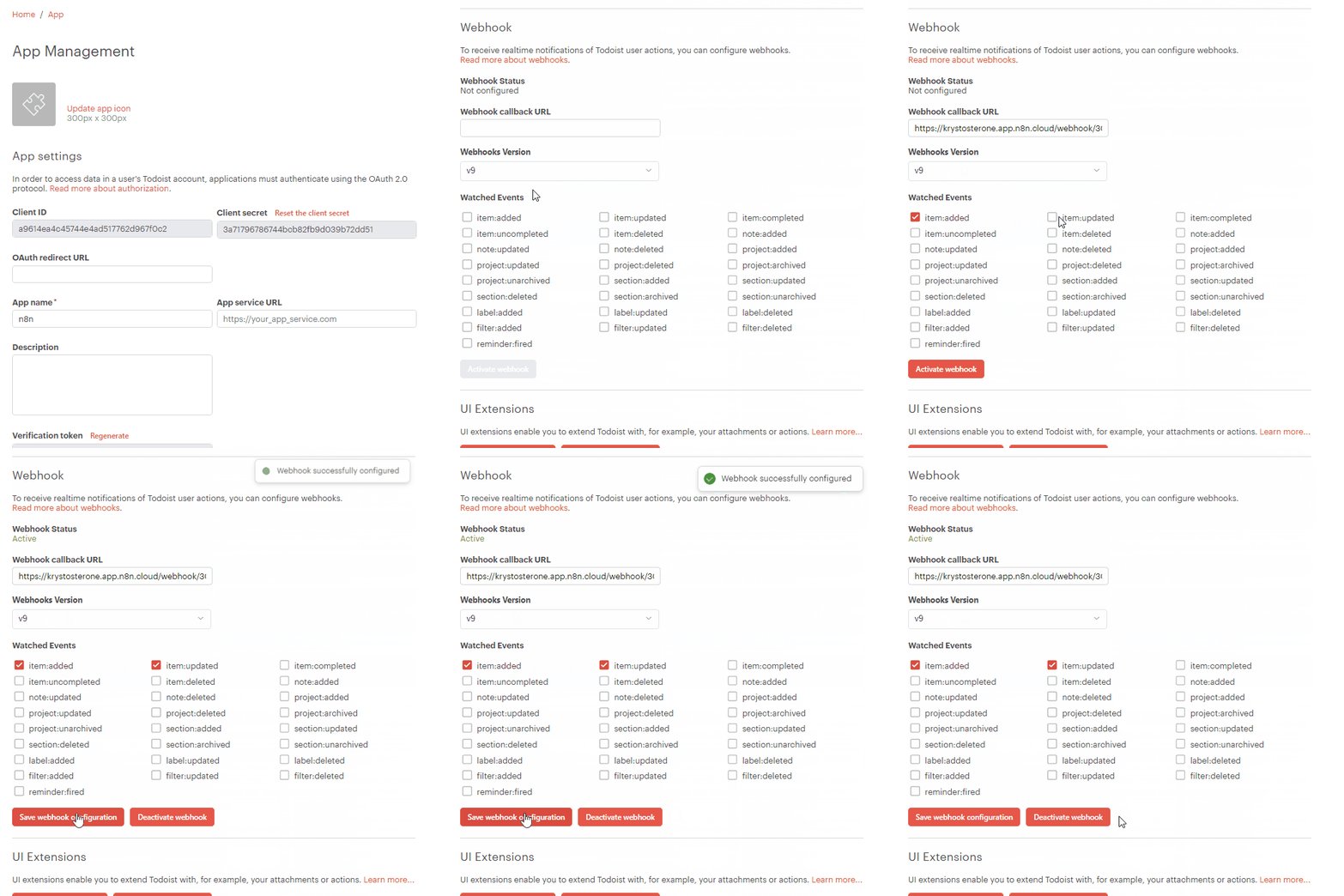
Configuration du webhook Todoist pour déclencher n8n
Essaye-le!
- Ouvre Todoist
- Crée un nouveau Todo avec les caractéristiques suivantes:
- Un titre qui veut dire de quoi
- Une description à laquelle l'IA va répondre
- Le label @ai-help
- Attends et observe le commentaire qui se rajoute sur ta tâche (ça va prendre quelques secondes avant d'apparaître)
- Émerveille-toi de comment la technologie a avancé
Voici quelques idées de prompts:
Préparer le souper
C'est quoi une bonne recette de poulet que je peux préparer pour 2 personnes, en moins d'une heure?
Commencer à faire du sport
C'est quoi une bonne routine d'exercices de 30 minutes par jour pour débutants?
Envoyer un courriel à M. Smith
Faire un suivi avec M. Smith pour la prochaine rencontre. Mes disponibilités sont du lundi au vendredi, 9h30 à 11h30 EST. Envoyer mes salutations.
Protips
Personnaliser les paramètres d'OpenAI
Par défaut, le prompt envoyé à OpenAI utilise le modèle text-davinci-003 pour générer une réponse. Tu peux changer ce paramètre et les autres dans le node OpenAI prompt request de n8n, sous le champ body. Apprends-en plus sur l'API d'OpenAI ici (opens in new tab).
Note que le modèle de langage Davinci est le plus puissant et le plus dispendieux. Va voir les alternatives ici (opens in new tab).
n8n self-hosted
n8n (opens in new tab), comme la plupart des plateformes d'automatisation de workflow, c'est pas donné! Heureusement, tu peux le self-hoster si tu es un peu tech savvy. J'ai choisi de l'héberger sur Digital Ocean (opens in new tab) et je l'ai eu up and running en quelques minutes en suivant les guides bien pratiques de n8n (opens in new tab).
Outils alternatifs
Ce workflow peut être adapté à n'importe quels outils: logiciels de gestion de tâches, plateformes d'automatisation de workflow ou outils d'IA qui génèrent du texte à partir de prompts. Les étapes vont être différentes, mais l'idée reste la même.
Fichiers de projet
Tu es libre d'utiliser le workflow sous la licence GNU GPLv3 (opens in new tab).
Bon hacking!
Montre ton intérêt en partageant la page et en me suivant sur les réseaux sociaux!